NYHEDER
Nye produkter
Sådan løses almindelige LED-skærmproblemer
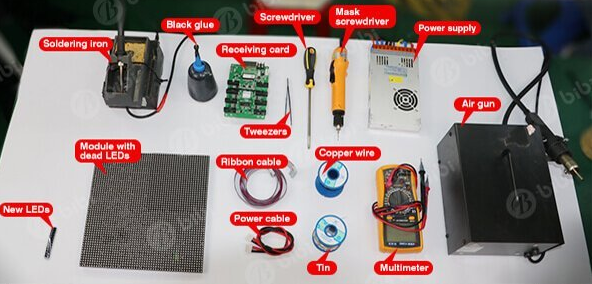
2024-09-23LED-skærme kan, uanset deres kvalitet, opleve en række problemer, der kræver fejlfinding. Hvis du ’ ikke er bekendt med, hvordan du løser LED-skærmproblemer, kan dit første instinkt være at ringe til en tekniker. Mange almindelige problemer kan dog løses på egen hånd, hvis du følger de rigtige trin.
Nedenfor er 10 almindelige LED-skærmproblemer, og hvordan du kan løse dem.
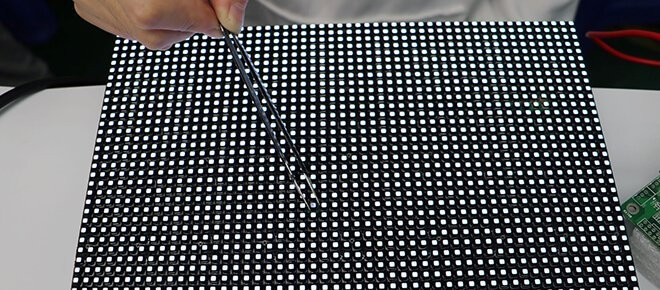
1. Helsort skærm
En helt sort skærm kan forekomme, selv efter at skærmen er blevet tændt. Sådan fejlfinder du dette problem:
- Kontroller strømforbindelsen: Sørg for, at LED-skærmen er tilsluttet og tændt.
- Undersøg signalkabler: Kontroller, at signalkablet er korrekt tilsluttet, og kontroller indikatorlyset for at bekræfte.
- Evaluer afsendelse og modtagelse af kort: Hvis indikatorlampen blinker hurtigt eller slet ikke lyser, skal du muligvis udskifte kortet.
- Brug diagnosticeringssoftware: Vurder tilstanden af DVI-kortet ved hjælp af LED-studiesoftware.
2. Usynkroniseret skærm
En skærm, der ’ ikke er synkroniseret med computeren, skyldes ofte forbindelsesproblemer eller forkerte softwareindstillinger. Sådan løser du det:
- Kontroller forbindelsen mellem afsendelse og modtagelse af kort: Undersøg kablerne og kortene for potentielle fejl.
- Gendan eller opdater softwareindstillinger: Hvis problemet ikke er ’ hardwarerelateret, kan forkerte indstillinger være årsagen. Kontroller systemindstillingerne, før du overvejer at udskifte kortet.
3. Forvansket skærm
Hvis din skærm viser forvanskede eller rodede billeder, kan problemet involvere flere komponenter:
- Modtagelse og afsendelse af kort: Tjek indikatorlyset på begge kort. Hvis den ’ blinker eller slukker, kan det være nødvendigt at udskifte den.
- Internetkabel: Sørg for, at kablet er tilsluttet korrekt.
- Studiesoftwareindstillinger: Gennemgå konfigurationen i din LED-studiesoftware.
- Signalkabel: Bekræft, at der ikke er løse eller beskadigede forbindelser.
4. Overlappet eller forvrænget visning
For en skærm, der virker forvrænget eller har overlappende indhold, er her trinene til fejlfinding:
- Efterse signalkabler: Undersøg signalkabler for potentielle skader. Gentilslut eller udskift dem, hvis det er nødvendigt.
- Kontroller DVI-kablet: Frakobl og tilslut kablet, der forbinder afsendelses- og multimediekortet, og tilslut det igen.
- Gennemgå softwareindstillinger: Tjek for eventuelle konfigurationsproblemer ved hjælp af studiesoftwaren.
- Evaluer afsenderkortet: Sørg for, at afsenderkortet er funktionelt, og udskift det, hvis det er nødvendigt.
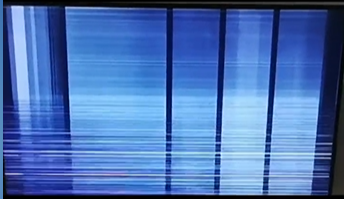
5. Rystende eller flimrende display
Et rystende eller flimrende LED-display er ofte relateret til følgende problemer:
- Afsendelse og modtagelse af kort: Sørg for, at det grønne lys på kortene er tændt og konstant. Hvis den ’ blinker, skal kortene muligvis udskiftes.
- Jordledninger: Tjek for brud eller afbrydelser i jordledningerne.
- Signalkabel: Prøv at afbryde og tilslutte signalkablet igen. Udskift den, hvis problemet fortsætter.
- Studieindstillinger: Bekræft, at softwareindstillingerne er korrekte.
- DVI-kabel: Frakobl og gentilslut DVI-kablet, der forbinder afsender- og multimediekortet.
6. Overbelastning af indlæsning eller kommunikationsfejl
Hvis din LED-skærm ikke indlæses korrekt eller oplever kommunikationsproblemer, skal du overveje følgende fejlfindingstrin:
- Kontroller kontrolsystemenheder: Sørg for, at alle enheder er tændt.
- Undersøg serielportlinjer: Se efter løse eller afbrudte linjer.
- Bekræft kontrolkort og software: Sørg for, at du ’ bruger det korrekte kontrolkort og software, inklusive korrekte indstillinger.
- Justering af jumperhætten: Kontroller og juster jumperhætten for at sikre korrekt orientering.
Hvis problemet fortsætter, skal du bruge et multimeter til at kontrollere kontrolcomputerens ’ serielle porte.
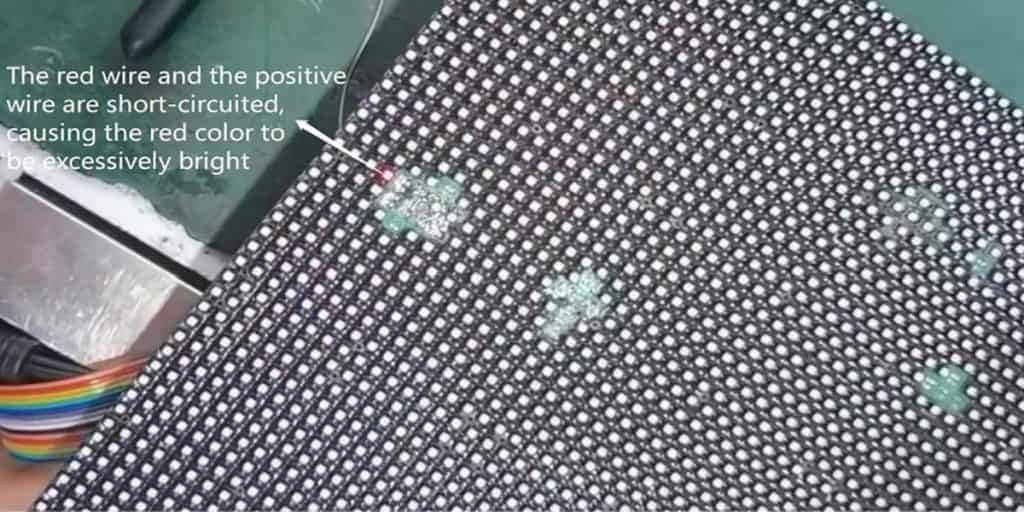
7. Kortslutning
Følg disse trin for kortslutninger:
- Kontroller modstand: Brug et multimeter til at måle modstanden og bekræft, at den ’ er inden for sikre grænser.
- Testspænding: Bekræft, at jordspændingen er inden for et normalt område.
- Tjek for kortslutninger: Identificer mulige kortslutninger ved hjælp af multimeter ’ s diagnostiske funktioner.
8. Ingen visning på visse paneler
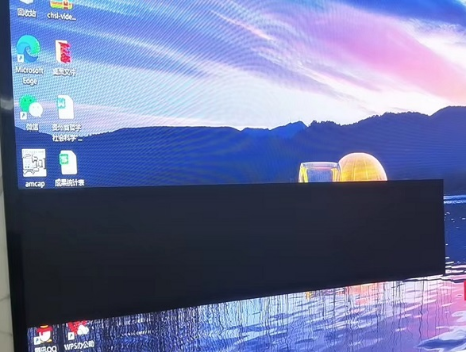
Hvis visse paneler på din LED-skærm ikke viser noget, kan du prøve disse trin:
- Kontrol af strømforsyning: Sørg for, at skærmen er korrekt tilsluttet.
- Signalindgang: Sæt signalkablet i igen. Hvis dette ’ ikke virker, skal du udskifte det flade kabel og inspicere PCB-kortets interface.
9. “ LED-skærmsystem blev ikke fundet ” Fejl
Hvis du ser en fejlmeddelelse, der indikerer, at LED-systemet ikke kan findes, ’ er hvordan du løser det:
- Kontroller alle forbindelser: Undersøg forbindelser til den serielle port, sendekort og USB.
- Test USB/COM-port: Udskift USB-porten eller COM-porten, hvis den er defekt.
- Senderkort: Kontroller, at afsenderkortet fungerer, og udskift det om nødvendigt.
- Opdater USB-driveren: Installer den seneste softwareversion, hvis en opdatering er påkrævet.
10. Farveuoverensstemmelser
Hvis dele af skærmen viser farveuoverensstemmelser, er problemet sandsynligvis med IC-driverstifterne. Sådan løser du det:
- Kontroller IC-driverbenene: Identificer, hvilke stifter der styrer det berørte område, og udskift eller reparer driver-IC'en efter behov.
Konklusion
LED-skærme kan støde på forskellige problemer, men de fleste kan løses med simple fejlfindingstrin. Ved at følge disse retningslinjer kan du ofte løse problemer uden at have brug for professionel assistance. Men for mere komplekse problemer, tøv ikke med at kontakte en tekniker.
Kontakt os på:
T: +86 755 27788284
E-mail: [email protected]
Tiktok: https://www.tiktok.com/@sharlkngv7e
https://www.tiktok.com/@elike53